Última atualização: 15 de julho de 2026
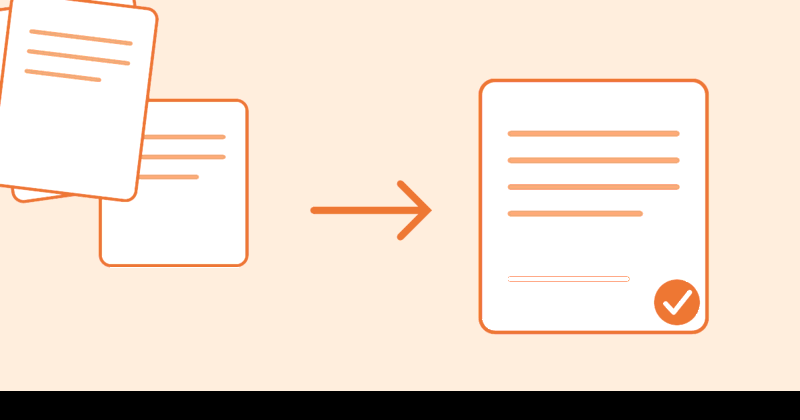
Resposta rápida: Carrega os teus PDF numa ferramenta de junção que funcione no navegador, arrasta-os para a ordem que quiseres e descarrega um único ficheiro combinado. Demora menos de um minuto e funciona em qualquer dispositivo. Se usares uma ferramenta que processa os ficheiros localmente em vez de os guardar num servidor, nada do que carregas fica à espera de se tornar problema de outra pessoa.
Já juntei mais PDF do que gostaria de admitir. Formulários digitalizados que chegam em seis ficheiros separados porque o scanner de alguém vem predefinido para “uma página por documento”. Faturas de fornecedores que precisam de ir para um cliente num único pacote em vez de um e-mail com onze anexos. Todos os anos, na altura do IRS, o mesmo ritual de juntar recibos e comprovativos num único ficheiro antes de o enviar ao contabilista. Nada disto é complicado, mas é exatamente o tipo de tarefa pequena e recorrente que consome dez minutos se não tiveres uma forma rápida de o fazer.
Aqui está o processo real, mais as perguntas que costumam surgir quando se começa a fazer isto regularmente em vez de uma vez por ano.
Como junto ficheiros PDF online?
- Vai a pdfs.online/pt/ferramentas/juntar e seleciona ou arrasta os PDF que queres combinar.
- Arrasta as miniaturas para a ordem em que queres que o documento final seja lido. O primeiro ficheiro da lista torna-se nas primeiras páginas do PDF juntado.
- Adiciona mais ficheiros se te esqueceste de algum, ou remove um que se tenha infiltrado.
- Clica em juntar e depois descarrega o ficheiro combinado.
É só isso. Sem conta, sem software para instalar, sem plugin. Os ficheiros nunca saem do teu navegador para ficar no servidor de ninguém. São processados localmente e desaparecem assim que fechas o separador.
Onde as pessoas costumam tropeçar não é na junção em si, mas na ordem. Se tens doze ficheiros chamados digitalizacao001.pdf até digitalizacao012.pdf, não assumas que a ordem alfabética corresponde à ordem em que os digitalizaste. Já enviei a um cliente um contrato juntado com a página da assinatura antes das condições que era suposto acompanhar, porque assumi que os nomes dos ficheiros significavam alguma coisa. Confere as miniaturas antes de clicares em juntar. Custa cinco segundos e evita teres de reenviar um documento com o teu nome.
Porquê juntar PDF em vez de simplesmente enviar vários ficheiros por e-mail?
Uma pilha de PDF soltos é fácil de perder de vista, e transfere o trabalho de organização para quem os recebe. Um único ficheiro juntado faz três coisas que onze anexos separados não fazem:
Mantém a ordem de leitura intacta, para que ninguém tenha de adivinhar se a fatura ou o recibo vem primeiro. É mais fácil de arquivar e encontrar depois, já que estás a guardar um único documento em vez de uma pasta inteira. E fica mais organizado na entrega: enviar a um cliente um único “Relatorio_Projeto_Final.pdf” transmite mais profissionalismo do que um e-mail cheio de ícones de clipe.
Os casos recorrentes que mais encontro:
- Documentos digitalizados. A maioria dos scanners e apps de digitalização produz um PDF por página ou por lote. Juntar transforma uma pasta com
digitalizacao_1.pdf,digitalizacao_2.pdfnum único documento que consegues arquivar como deve ser. - Contratos divididos para assinatura. Quando um contrato é enviado para assinatura eletrónica, as páginas assinadas às vezes voltam num ficheiro separado do texto original. Juntá-las devolve o acordo completo a um único documento antes de ser arquivado.
- Relatórios mensais ou trimestrais. Combinar os relatórios de cada departamento num único pacote antes de uma reunião, em vez de reencaminhar seis e-mails.
- Papelada do IRS. Recibos, comprovativos e documentos do ano anterior, agrupados num ficheiro antes de irem para o contabilista.
- Material de curso ou de investigação. Juntar leituras ou capítulos separados num único ficheiro para uma disciplina, para não andar a gerir uma dezena de separadores.
Se algo disto te soa familiar, juntar PDF é um hábito de cinco minutos que vale a pena ter, não uma tarefa pontual.
O exemplo do contrato é o que me ensinou mesmo a levar isto a sério. Um acordo com um fornecedor saiu para assinatura eletrónica dividido em dois ficheiros, porque a página da assinatura tinha sido gerada separadamente das condições. Ambos voltaram assinados, ambos pareciam completos por si só, e se os tivesse arquivado separadamente, seis meses depois alguém a rever a pasta teria encontrado uma página de assinatura sem ligação visível ao que estava a assinar. Juntá-los no mesmo dia em que voltaram assinados, com um nome de ficheiro claro, é o tipo de tarefa de cinco minutos que só parece desnecessária até à vez em que não é.
Juntar PDF no Windows, Mac, iPhone e Android
A mecânica não muda muito consoante o dispositivo, já que uma ferramenta baseada no navegador funciona da mesma forma em todo o lado, mas há algumas coisas úteis de saber por plataforma:
Windows e Mac. Qualquer navegador moderno trata disto sem extensões. No Mac em particular, algumas pessoas recorrem ao truque de combinar do Pré-visualização usando as miniaturas na barra lateral. Funciona, mas só com PDF que já tenhas abertos, e complica-se com mais de dois ou três ficheiros. Para qualquer coisa além de uma combinação rápida de dois ficheiros, uma ferramenta no navegador é mais rápida.
iPhone e Android. Juntar no navegador funciona da mesma forma em telemóvel e em computador, já que o processamento acontece no separador, não numa app instalada. O que é genuinamente mais fácil num portátil é reordenar uma lista longa de ficheiros por arrastar; num ecrã de telemóvel, confirma bem a ordem final antes de descarregar, porque é fácil enganares-te com as miniaturas num ecrã pequeno.
Nada disto exige instalar uma app de PDF em nenhum destes dispositivos. Essa é a verdadeira vantagem de fazer isto no navegador em vez de descarregar software de secretária que vais usar quatro vezes por ano e depois te esqueces que tens.
Como é que isto se compara com iLovePDF, Smallpdf e Adobe?
Todas as ferramentas conhecidas fazem bem o trabalho básico: carregar, ordenar, descarregar. Onde diferem é no que acontece aos teus ficheiros depois e no que o plano gratuito realmente inclui.
| pdfs.online | iLovePDF | Smallpdf | Adobe Acrobat | |
|---|---|---|---|---|
| Custo para juntar | Grátis | Grátis | Grátis (com limite diário de utilizações) | Grátis |
| Requer conta | Não | Não | Não | Não (precisa de sessão iniciada para guardar/partilhar) |
| Retenção de ficheiros | Eliminados em 24h (Free) / 30 dias (Pro) | Processado no servidor, política varia consoante o plano | Eliminados automaticamente após 1 hora | Eliminados a menos que inicies sessão para guardar |
| Combinar com Word/Excel/imagens | Só PDF | Sim | Sim | Sim (com conta) |
| Limite de páginas por junção | Sem limite prático para uso normal | Depende do plano | Sem limite indicado | Até 1.500 páginas / 100 ficheiros |
A conclusão honesta: para um trabalho simples de “combinar uns PDF num só”, qualquer uma destas ferramentas serve. As diferenças que realmente importam são durante quanto tempo os teus ficheiros ficam num servidor, e se te sentes confortável a criar uma conta só para juntar um documento. Se estiveres a juntar algo sensível (um contrato, um documento médico, papelada fiscal), a política de retenção é o pormenor que vale a pena ler antes de carregar, não só o preço.
Erros que vejo as pessoas cometerem ao juntar PDF
A maioria dos problemas ao juntar não são técnicos, são pequenos descuidos que só aparecem depois de já teres enviado o ficheiro.
Confiar nos nomes dos ficheiros em vez das miniaturas. Refiro isto acima porque é um erro que eu próprio já cometi mais do que uma vez. Documento (3).pdf não diz nada sobre onde entra na ordem final. Olha para a página real, não para o nome do ficheiro.
Esquecer-te de verificar a orientação das páginas antes de juntar. Se um PDF de origem foi digitalizado torto, juntar não corrige isso. Roda primeiro as páginas problemáticas, ou vais acabar com um documento em que quem o lê tem de rodar o portátil para ler a página 4.
Juntar rascunhos em vez das versões finais. Parece óbvio até acontecer contigo: alguém envia-te “final_v2_DEFINITIVO.pdf” e juntas a versão errada porque a tua pasta de transferências tinha dois ficheiros com nomes quase idênticos. Renomeia os ficheiros de forma inequívoca antes de combinar qualquer coisa que vás enviar para fora.
Não dar nome ao ficheiro resultante. Um ficheiro que sai de uma ferramenta de junção chamado juntado.pdf ou saida (1).pdf vai perder-se numa pasta de transferências em menos de uma semana. Dá-lhe um nome que reconheças daqui a seis meses, tipo contratos-clientes-2026-Q2.pdf, não juntado.pdf.
Assumir que uma ferramenta de junção funciona offline. Ferramentas baseadas no navegador precisam de ligação à internet para carregar, mesmo que o processamento em si dos ficheiros possa depois acontecer localmente. Se estiveres num voo ou nalgum sítio sem ligação, junta os ficheiros antes de saíres, não depois de aterrares quando precisas do ficheiro para uma reunião daqui a dez minutos.
Perguntas frequentes
Juntar um PDF perde qualidade ou formatação?
Não. Juntar não toca no conteúdo das páginas em si, apenas as cose num único ficheiro, por isso os tipos de letra, imagens e disposição mantêm-se exatamente como estavam nos documentos originais. Isto faz parte do que torna o PDF no formato que é: foi desenhado para ter o mesmo aspeto independentemente de quem o junta, divide ou abre. Se o teu ficheiro juntado parecer diferente dos originais, o problema estava num dos ficheiros de origem antes mesmo de os juntares, não no passo de juntar.
Posso juntar PDF que têm palavra-passe?
Podes, mas primeiro tens de retirar a palavra-passe de cada ficheiro protegido. Uma ferramenta de junção não consegue ler páginas que não tem permissão para abrir. Se estiveres a trabalhar com um PDF protegido por palavra-passe sobre o qual tens direitos, retira primeiro a palavra-passe e depois junta normalmente.
Posso combinar um PDF com um Word, uma imagem ou um Excel?
Depende da ferramenta. Algumas ferramentas de junção só aceitam PDF; outras convertem discretamente um JPG ou DOCX numa página PDF e incluem-na no ficheiro juntado. Se estiveres a combinar, por exemplo, um recibo digitalizado (JPG) com uma carta escrita (PDF), confirma se a tua ferramenta trata disso diretamente ou se precisas de converter primeiro a imagem para PDF. É um pequeno passo extra, não um impedimento.
Quantos ficheiros ou páginas posso juntar de uma vez?
A maioria das ferramentas gratuitas online impõe um limite algures, normalmente algumas centenas de páginas ou uma vintena de ficheiros por junção, mais um limite de tamanho por ficheiro de várias dezenas de megabytes. Para o volume que a maioria das pessoas gere (uns quantos documentos, não um arquivo inteiro), isto quase nunca importa. Se estiveres a juntar algo invulgarmente grande, divide o trabalho em duas junções e depois junta os dois resultados.
Em que ordem vão aparecer os meus ficheiros depois de juntados?
Na ordem em que colocares as miniaturas antes de clicares em juntar. O ficheiro no topo da lista torna-se nas primeiras páginas do documento final. Este é o erro mais comum, porque os nomes dos ficheiros nem sempre correspondem à ordem que realmente queres. Espreita sempre a pré-visualização das miniaturas antes de descarregar, especialmente com mais de três ou quatro ficheiros.
Posso continuar a editar ou reordenar páginas depois de juntar?
Sim, mas é um passo à parte. Depois de teres o ficheiro juntado, podes rodar, apagar ou reordenar páginas individuais com uma ferramenta de organização de páginas. É mais fácil acertar a ordem antes de juntar, mas nada num PDF juntado fica fixo para sempre.
Preciso do Adobe Acrobat para juntar PDF?
Não, e isto confunde mais gente do que devia. A Adobe inventou o formato PDF, por isso é razoável assumir que é preciso o software da própria Adobe para fazer algo útil com um. Não é. Juntar é uma operação básica suportada por dezenas de ferramentas grátis, no navegador ou não, que nada têm a ver com a Adobe. A ferramenta de junção do Acrobat é funcional, mas está pensada para te empurrar para uma subscrição assim que quiseres ir além do básico. Faz sentido se já pagas o Acrobat Pro por outros motivos, é desnecessário se juntar é tudo o que precisas.
E se o ficheiro juntado for demasiado grande para enviar por e-mail?
Isto acontece constantemente, sobretudo com documentos digitalizados, já que uma pilha de páginas digitalizadas pode facilmente chegar aos 20-30 MB mesmo antes de as juntar. Se o teu PDF combinado for demasiado grande para um anexo de e-mail (a maioria dos fornecedores limita à volta dos 20-25 MB), as opções são comprimir o ficheiro já juntado, o que normalmente reduz bastante o tamanho sem diferença de qualidade visível em documentos de texto, ou partilhá-lo por link em vez de anexo. Comprimir depois de juntar, em vez de comprimir cada ficheiro de origem separadamente, é geralmente a melhor ordem, já que só precisas de passar um ficheiro pela compressão em vez de vários.
É mesmo grátis juntar PDF, e são privados?
Juntar PDF é uma daquelas tarefas que não devia exigir subscrição, e a maioria das ferramentas não cobra por isso. O que varia mais é o que acontece aos teus ficheiros depois. Algumas ferramentas carregam os teus documentos para um servidor e guardam-nos durante uma hora, um dia, ou até os apagares tu mesmo. O pdfs.online processa os ficheiros no teu navegador e apaga tudo o que é carregado num prazo de 24 horas no plano gratuito (30 dias no plano Pro). Vale a pena confirmar isto em qualquer ferramenta que uses regularmente, especialmente se o que estás a juntar for um contrato, um documento médico, ou qualquer outra coisa que não queiras que fique no servidor de um desconhecido mais tempo do que o necessário.
Um hábito de cinco minutos, não um projeto
Juntar PDF é uma daquelas tarefas que parece merecer um artigo “como fazer” sobretudo porque ninguém te mostra a forma rápida da primeira vez. Depois de o fazeres com uma boa ferramenta no navegador algumas vezes, deixa de ser uma tarefa em que pensas e passa a ser simplesmente o que fazes antes de premir enviar. Junta aqui os teus PDF, sem necessidade de registo.