Zuletzt aktualisiert: 15. Juli 2026
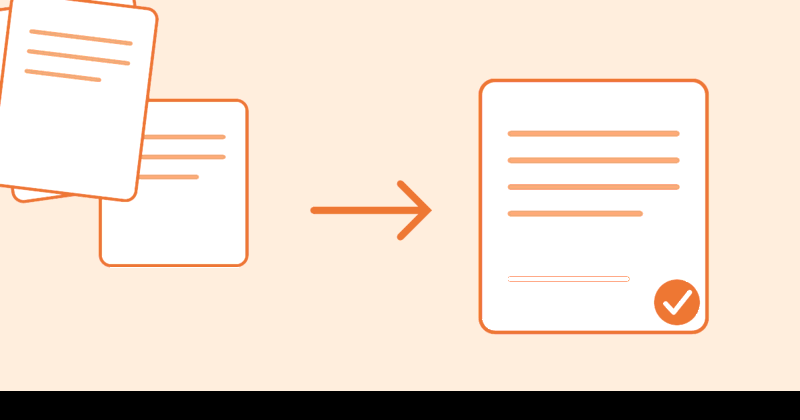
Kurzantwort: Lade deine PDFs in ein browserbasiertes Zusammenführungs-Tool, ziehe sie in die gewünschte Reihenfolge und lade eine einzige zusammengeführte Datei herunter. Das dauert weniger als eine Minute und funktioniert auf jedem Gerät. Wenn du ein Tool nutzt, das Dateien lokal verarbeitet statt sie auf einem Server abzulegen, bleibt nichts, was du hochlädst, irgendwo liegen und wird zum Problem von jemand anderem.
Ich habe mehr PDFs zusammengeführt, als mir lieb ist. Gescannte Formulare, die als sechs einzelne Dateien ankommen, weil der Scanner von jemandem standardmäßig auf „eine Seite pro Dokument“ eingestellt ist. Rechnungen von Dienstleistern, die als ein einziges Paket statt als E-Mail mit elf Anhängen an einen Kunden gehen müssen. Jedes Jahr zur Steuerzeit dasselbe Ritual: Belege und Nachweise in einer Datei zusammenfassen, bevor sie an den Steuerberater gehen. Nichts davon ist kompliziert, aber genau diese kleine, wiederkehrende Aufgabe frisst zehn Minuten, wenn man keinen schnellen Weg dafür hat.
Hier ist der eigentliche Ablauf, dazu die Fragen, die meistens auftauchen, sobald man das regelmäßig macht statt einmal im Jahr.
Wie führe ich PDF-Dateien online zusammen?
- Gehe zu pdfs.online/de/werkzeuge/zusammenfuegen und wähle oder ziehe die PDFs hinein, die du kombinieren willst.
- Ziehe die Vorschaubilder in die Reihenfolge, in der das fertige Dokument gelesen werden soll. Die oberste Datei in der Liste wird zu den ersten Seiten der zusammengeführten PDF.
- Füge weitere Dateien hinzu, falls du eine vergessen hast, oder entferne eine, die sich eingeschlichen hat.
- Klicke auf Zusammenführen und lade die kombinierte Datei herunter.
Das war’s. Kein Konto, keine Software zum Installieren, kein Plugin. Die Dateien verlassen deinen Browser nie, um auf irgendeinem Server zu landen. Sie werden lokal verarbeitet und sind verschwunden, sobald du den Tab schließt.
Wo es meistens hakt, ist nicht das Zusammenführen selbst, sondern die Reihenfolge. Wenn du zwölf Dateien namens scan001.pdf bis scan012.pdf hast, verlass dich nicht darauf, dass die alphabetische Reihenfolge der Reihenfolge entspricht, in der du gescannt hast. Ich habe schon mal einem Kunden einen zusammengeführten Vertrag geschickt, bei dem die Unterschriftsseite vor den Bedingungen stand, die sie eigentlich begleiten sollte, weil ich angenommen habe, die Dateinamen würden etwas bedeuten. Sieh dir die Vorschaubilder an, bevor du auf Zusammenführen klickst. Das kostet fünf Sekunden und erspart dir, ein Dokument mit deinem Namen darauf noch einmal verschicken zu müssen.
Warum PDFs zusammenführen statt einfach mehrere Dateien per E-Mail zu schicken?
Ein Stapel loser PDFs ist leicht aus den Augen zu verlieren, und er verlagert die Ordnungsarbeit auf denjenigen, der sie bekommt. Eine zusammengeführte Datei macht drei Dinge, die elf einzelne Anhänge nicht tun:
Sie hält die Lesereihenfolge intakt, sodass niemand raten muss, ob die Rechnung oder die Quittung zuerst kommt. Sie ist später leichter zu archivieren und wiederzufinden, da man ein einzelnes Dokument statt einen ganzen Ordner ablegt. Und sie wirkt bei der Übergabe einfach aufgeräumter: Einem Kunden ein einziges „Projektbericht_Final.pdf“ zu schicken, wirkt fertiger als eine E-Mail voller Büroklammer-Symbole.
Die wiederkehrenden Fälle, die mir am häufigsten begegnen:
- Gescannte Unterlagen. Die meisten Scanner und Scan-Apps erzeugen eine PDF pro Seite oder pro Durchgang. Zusammenführen verwandelt einen Ordner mit
scan_1.pdf,scan_2.pdfin ein einziges Dokument, das man tatsächlich ablegen kann. - Für die Unterschrift aufgeteilte Verträge. Wenn ein Vertrag zur elektronischen Unterschrift verschickt wird, kommen die unterschriebenen Seiten manchmal als separate Datei zurück, getrennt vom ursprünglichen Text. Zusammenführen bringt die gesamte Vereinbarung wieder in ein Dokument, bevor sie archiviert wird.
- Monats- oder Quartalsberichte. Einzelne Abteilungsberichte vor einer Vorstandssitzung zu einem Paket zusammenfassen, statt sechs E-Mails weiterzuleiten.
- Steuerunterlagen. Belege, Nachweise und Unterlagen aus dem Vorjahr, gebündelt in einer Datei, bevor sie an den Steuerberater gehen.
- Kurs- oder Recherchematerial. Einzelne Lektüren oder Kapitel-PDFs für einen Kurs in einer Datei zusammenführen, damit niemand ein Dutzend Tabs jonglieren muss.
Wenn dir das bekannt vorkommt, ist Zusammenführen eine Fünf-Minuten-Gewohnheit, die sich lohnt, keine einmalige Pflichtübung.
Das Vertragsbeispiel ist das, das mich das wirklich ernst nehmen ließ. Eine Lieferantenvereinbarung ging zur elektronischen Unterschrift raus, aufgeteilt in zwei Dateien, weil die Unterschriftsseite separat von den Bedingungen erzeugt worden war. Beide kamen unterschrieben zurück, beide sahen für sich genommen vollständig aus, und hätte ich sie getrennt abgelegt, hätte sechs Monate später jemand bei einer Prüfung des Ordners eine Unterschriftsseite ohne sichtbaren Bezug zu dem gefunden, was sie unterschrieb. Sie am selben Tag zusammenzuführen, an dem sie unterschrieben zurückkamen, mit einem klaren Dateinamen, ist genau die Art von Fünf-Minuten-Aufgabe, die nur bis zu dem einen Mal unnötig wirkt, an dem sie es nicht war.
PDFs zusammenführen auf Windows, Mac, iPhone und Android
Die Mechanik ändert sich je nach Gerät nicht wirklich, da ein browserbasiertes Zusammenführungs-Tool überall gleich funktioniert, aber ein paar Dinge sind pro Plattform wissenswert:
Windows und Mac. Jeder moderne Browser erledigt das ohne Erweiterung. Auf dem Mac greifen manche speziell auf den „Kombinieren“-Trick von Vorschau über die Miniaturansichten in der Seitenleiste zurück. Das funktioniert, aber nur bei PDFs, die man bereits geöffnet hat, und wird bei mehr als zwei oder drei Dateien schnell umständlich. Für alles über eine schnelle Zwei-Dateien-Kombination hinaus ist ein Browser-Tool schneller.
iPhone und Android. Zusammenführen im Browser funktioniert auf dem Handy genauso wie am Rechner, da die Verarbeitung im Tab stattfindet, nicht in einer installierten App. Was auf einem Laptop wirklich einfacher ist, ist das Umsortieren einer langen Dateiliste per Drag-and-Drop; auf einem Handy-Display lohnt sich vor dem Herunterladen ein zweiter Blick auf die endgültige Reihenfolge, da man sich bei kleinen Vorschaubildern leicht vertut.
Nichts davon erfordert die Installation einer PDF-App auf einem dieser Geräte. Das ist der eigentliche Vorteil, es im Browser zu machen, statt Desktop-Software herunterzuladen, die man viermal im Jahr nutzt und dann vergisst zu haben.
Wie schneidet das im Vergleich zu iLovePDF, Smallpdf und Adobe ab?
Alle bekannten Zusammenführungs-Tools erledigen die Grundaufgabe – hochladen, sortieren, herunterladen – ordentlich. Der Unterschied liegt darin, was danach mit den Dateien passiert und was der kostenlose Tarif tatsächlich abdeckt.
| pdfs.online | iLovePDF | Smallpdf | Adobe Acrobat | |
|---|---|---|---|---|
| Kosten fürs Zusammenführen | Kostenlos | Kostenlos | Kostenlos (mit täglichem Nutzungslimit) | Kostenlos |
| Konto erforderlich | Nein | Nein | Nein | Nein (Anmeldung nötig zum Speichern/Teilen) |
| Speicherdauer der Dateien | Gelöscht innerhalb von 24h (Free) / 30 Tagen (Pro) | Serverseitig verarbeitet, Löschrichtlinie je nach Tarif | Automatisch nach 1 Stunde gelöscht | Gelöscht, außer man meldet sich zum Speichern an |
| Kombinieren mit Word/Excel/Bildern | Nur PDF | Ja | Ja | Ja (mit Konto) |
| Seitenlimit pro Zusammenführung | Kein praktisches Limit bei üblicher Nutzung | Abhängig vom Tarif | Kein angegebenes Limit | Bis zu 1.500 Seiten / 100 Dateien |
Die ehrliche Einschätzung: Für eine einfache Aufgabe wie „ein paar PDFs zu einem kombinieren“ erledigt jedes dieser Tools den Job. Die Unterschiede, die wirklich zählen, sind, wie lange die Dateien danach auf einem Server liegen und ob man sich damit wohlfühlt, extra ein Konto anzulegen, nur um ein Dokument zusammenzuführen. Wenn du etwas Sensibles zusammenführst (einen Vertrag, ein medizinisches Dokument, Steuerunterlagen), ist die Speicherrichtlinie das Detail, das man vor dem Hochladen lesen sollte, nicht nur der Preis.
Fehler, die mir beim Zusammenführen von PDFs häufig begegnen
Die meisten Probleme beim Zusammenführen sind nicht technischer Natur, sondern kleine Nachlässigkeiten, die erst auffallen, nachdem man die Datei schon verschickt hat.
Sich auf Dateinamen statt auf Vorschaubilder verlassen. Ich erwähne das oben, weil es ein Fehler ist, den ich selbst mehr als einmal gemacht habe. Dokument (3).pdf sagt nichts darüber aus, wo es in der endgültigen Reihenfolge hingehört. Schau dir die tatsächliche Seite an, nicht den Dateinamen.
Vergessen, die Seitenausrichtung vor dem Zusammenführen zu prüfen. Wenn eine Quell-PDF schräg gescannt wurde, behebt das Zusammenführen das nicht. Dreh die betroffenen Seiten vorher, sonst landet man bei einem Dokument, bei dem man den Laptop drehen muss, um Seite 4 zu lesen.
Entwürfe statt finaler Versionen zusammenführen. Klingt offensichtlich, bis es einem passiert: Jemand schickt „final_v2_ENDGUELTIG.pdf“ und man führt die falsche Version zusammen, weil der Downloads-Ordner zwei Dateien mit fast identischem Namen enthielt. Benenne Dateien eindeutig um, bevor du irgendetwas kombinierst, das nach außen geht.
Die zusammengeführte Datei nicht benennen. Eine Datei, die aus einem Zusammenführungs-Tool kommt und zusammengefuehrt.pdf oder ausgabe (1).pdf heißt, geht innerhalb einer Woche im Downloads-Ordner unter. Gib ihr einen Namen, den du in sechs Monaten wiedererkennst, etwa kundenvertraege-2026-Q2.pdf, nicht zusammengefuehrt.pdf.
Annehmen, ein Zusammenführungs-Tool funktioniere offline. Browserbasierte Tools brauchen eine Internetverbindung zum Laden, auch wenn die eigentliche Dateiverarbeitung danach lokal ablaufen kann. Wenn du im Flugzeug sitzt oder anderswo ohne Verbindung bist, führe die Dateien vorher zusammen, nicht erst nach der Landung, wenn du die Datei in zehn Minuten für ein Meeting brauchst.
Häufig gestellte Fragen
Verliert eine PDF beim Zusammenführen an Qualität oder Formatierung?
Nein. Zusammenführen rührt nicht an den Seiteninhalten selbst, es fügt sie nur zu einer Datei zusammen, sodass Schriftarten, Bilder und Layout genau so bleiben wie in den Ausgangsdokumenten. Das gehört zu dem, was PDF als Format ausmacht: Es ist so konzipiert, dass es überall gleich aussieht, egal wer zusammenführt, teilt oder öffnet. Wenn deine zusammengeführte Datei anders aussieht als die Originale, lag das Problem in einer der Ausgangsdateien, bevor sie überhaupt zusammengeführt wurden, nicht am Zusammenführungsschritt selbst.
Kann ich passwortgeschützte PDFs zusammenführen?
Ja, aber du musst zuerst jede geschützte Datei entsperren. Ein Zusammenführungs-Tool kann keine Seiten lesen, für die es keine Berechtigung hat. Wenn du an einer passwortgeschützten PDF arbeitest, an der du die Rechte besitzt, entferne zuerst das Passwort und führe dann wie gewohnt zusammen.
Kann ich eine PDF mit einem Word-Dokument, einem Bild oder einer Excel-Datei kombinieren?
Kommt auf das Tool an. Manche Zusammenführungs-Tools akzeptieren nur PDFs; andere wandeln ein JPG oder DOCX still und leise in eine PDF-Seite um und fügen sie in die zusammengeführte Datei ein. Wenn du zum Beispiel eine gescannte Quittung (JPG) mit einem getippten Anschreiben (PDF) kombinierst, prüfe, ob dein Tool das direkt kann oder ob du das Bild vorher in PDF umwandeln musst. Ein kleiner zusätzlicher Schritt, kein Hindernis.
Wie viele Dateien oder Seiten kann ich auf einmal zusammenführen?
Die meisten kostenlosen Online-Tools setzen irgendwo eine Grenze, meist einige hundert Seiten oder ein paar Dutzend Dateien pro Zusammenführung, plus ein Größenlimit pro Datei im zweistelligen Megabyte-Bereich. Für die Menge, mit der die meisten Leute zu tun haben (eine Handvoll Dokumente, kein ganzer Aktenschrank), spielt das fast nie eine Rolle. Wenn du etwas ungewöhnlich Großes zusammenführst, teile die Aufgabe in zwei Durchgänge und führe die beiden Ergebnisse dann zusammen.
In welcher Reihenfolge erscheinen meine Dateien nach dem Zusammenführen?
In der Reihenfolge, in der du die Vorschaubilder vor dem Klick auf Zusammenführen anordnest. Die Datei ganz oben in der Liste wird zu den ersten Seiten des fertigen Dokuments. Das ist der häufigste Fehler, weil Dateinamen nicht immer der tatsächlich gewünschten Reihenfolge entsprechen. Wirf vor dem Herunterladen immer einen Blick auf die Vorschau, besonders bei mehr als drei oder vier Dateien.
Kann ich Seiten nach dem Zusammenführen noch bearbeiten oder umsortieren?
Ja, aber das ist ein separater Schritt. Sobald du die zusammengeführte Datei hast, kannst du einzelne Seiten mit einem Tool zum Organisieren von Seiten drehen, löschen oder umsortieren. Es ist einfacher, die Reihenfolge schon vor dem Zusammenführen richtig zu haben, aber in einer zusammengeführten PDF ist danach nichts in Stein gemeißelt.
Brauche ich Adobe Acrobat, um PDFs zusammenzuführen?
Nein, und das verwirrt mehr Leute, als es sollte. Adobe hat das PDF-Format erfunden, daher liegt die Annahme nahe, man brauche Adobes eigene Software, um überhaupt etwas Sinnvolles damit zu tun. Das stimmt nicht. Zusammenführen ist eine grundlegende Funktion, die von Dutzenden kostenlosen Tools unterstützt wird, browserbasiert oder nicht, die mit Adobe nichts zu tun haben. Acrobats Zusammenführungs-Tool ist in Ordnung, aber darauf ausgelegt, einen sobald wie möglich in ein Abo zu drängen. Sinnvoll, wenn man Acrobat Pro ohnehin aus anderen Gründen bezahlt, unnötig, wenn Zusammenführen alles ist, was man braucht.
Was, wenn die zusammengeführte Datei zu groß für eine E-Mail ist?
Das kommt vor allem bei gescannten Dokumenten ständig vor, da ein Stapel gescannter Seiten schon vor dem Zusammenführen leicht 20-30 MB erreichen kann. Wenn deine kombinierte PDF zu groß für einen E-Mail-Anhang ist (die meisten Anbieter deckeln bei etwa 20-25 MB), hast du die Wahl, die zusammengeführte Datei danach zu komprimieren, was die Größe meist deutlich reduziert, ohne bei Textdokumenten sichtbaren Qualitätsverlust, oder sie per Link statt als Anhang zu teilen. Erst zusammenführen und danach komprimieren, statt jede Quelldatei einzeln zu komprimieren, ist meist die bessere Reihenfolge, da nur eine Datei durch die Komprimierung muss statt mehrerer.
Ist Zusammenführen wirklich kostenlos, und sind die Dateien privat?
Das Zusammenführen von PDFs ist eine dieser Aufgaben, die kein Abo erfordern sollte, und die meisten Tools verlangen dafür auch nichts. Was stärker variiert, ist das, was danach mit den Dateien passiert. Manche Tools laden die Dokumente auf einen Server hoch und behalten sie eine Stunde, einen Tag oder bis man sie selbst löscht. pdfs.online verarbeitet Dateien im Browser und löscht alles Hochgeladene innerhalb von 24 Stunden im kostenlosen Tarif (30 Tage im Pro-Tarif). Das lohnt sich zu prüfen bei jedem Tool, das man regelmäßig nutzt, besonders wenn es sich beim Zusammenführen um einen Vertrag, ein medizinisches Dokument oder irgendetwas anderes handelt, das man nicht länger als nötig auf dem Server eines Fremden liegen haben möchte.
Eine Fünf-Minuten-Gewohnheit, kein Projekt
PDFs zusammenzuführen ist eine dieser Aufgaben, die vor allem deshalb eine Anleitung zu verdienen scheint, weil einem beim ersten Mal niemand den schnellen Weg zeigt. Hat man es mit einem guten Browser-Tool erst ein paar Mal gemacht, hört es auf, eine Aufgabe zu sein, über die man nachdenkt, und wird einfach zu dem, was man vor dem Absenden macht. Führe hier deine PDFs zusammen, ohne Anmeldung.