Ultimo aggiornamento: 15 luglio 2026
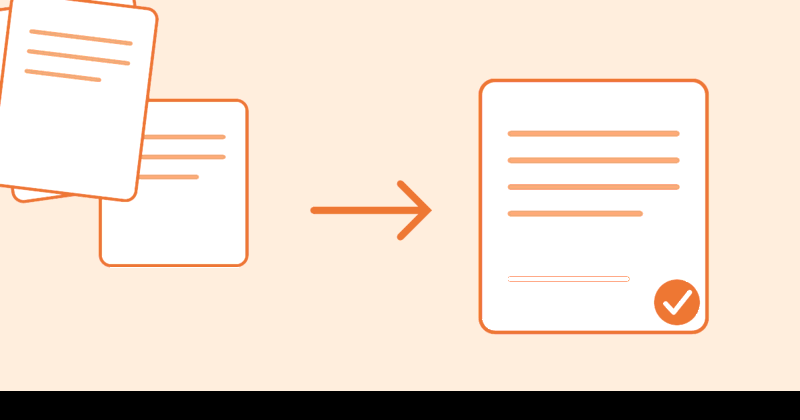
Risposta rapida: Carica i tuoi PDF in uno strumento di unione che funziona nel browser, trascinali nell’ordine che vuoi e scarica un unico file combinato. Ci vuole meno di un minuto e funziona su qualsiasi dispositivo. Se usi uno strumento che elabora i file in locale invece di parcheggiarli su un server, niente di ciò che carichi resta in giro in attesa di diventare un problema di qualcun altro.
Ho unito più PDF di quanti vorrei ammettere. Moduli scansionati che arrivano in sei file separati perché lo scanner di qualcuno è impostato di default su “una pagina per documento”. Fatture di fornitori da mandare a un cliente come un unico pacchetto invece di un’email con undici allegati. Ogni anno, in periodo di dichiarazione dei redditi, lo stesso rituale di mettere insieme ricevute e giustificativi in un file solo prima di mandarlo al commercialista. Niente di tutto questo è complicato, ma è esattamente il tipo di piccolo compito ricorrente che ti porta via dieci minuti se non hai un modo veloce per farlo.
Ecco il processo vero e proprio, più le domande che di solito emergono quando si inizia a farlo regolarmente invece che una volta l’anno.
Come unisco file PDF online?
- Vai su pdfs.online/it/strumenti/unire e seleziona o trascina i PDF che vuoi combinare.
- Trascina le miniature nell’ordine in cui vuoi che si legga il documento finale. Il primo file dell’elenco diventa le prime pagine del PDF unito.
- Aggiungi altri file se te ne sei dimenticato uno, o rimuovine uno che si è infilato per sbaglio.
- Clicca su unisci, poi scarica il file combinato.
Ecco fatto. Nessun account, nessun software da installare, nessun plugin. I file non lasciano mai il tuo browser per finire sul server di qualcuno. Vengono elaborati in locale e spariscono nel momento in cui chiudi la scheda.
Dove le persone di solito inciampano non è nell’unione in sé, ma nell’ordine. Se hai dodici file chiamati scansione001.pdf fino a scansione012.pdf, non dare per scontato che l’ordine alfabetico corrisponda all’ordine in cui li hai scansionati. Una volta ho mandato a un cliente un contratto unito con la pagina della firma prima delle condizioni che avrebbe dovuto seguire, perché ho dato per scontato che i nomi dei file significassero qualcosa. Controlla le miniature prima di cliccare unisci. Costa cinque secondi e ti evita di dover rimandare un documento con il tuo nome sopra.
Perché unire i PDF invece di mandare semplicemente più file via email?
Una pila di PDF sparsi è facile da perdere di vista, e scarica il lavoro di organizzazione su chi li riceve. Un unico file unito fa tre cose che undici allegati separati non fanno:
Mantiene intatto l’ordine di lettura, così nessuno deve indovinare se viene prima la fattura o la ricevuta. È più facile da archiviare e ritrovare dopo, perché stai archiviando un unico documento invece di una cartella intera. Ed è semplicemente più pulito da consegnare: mandare a un cliente un unico “Report_Progetto_Finale.pdf” trasmette più professionalità di un’email piena di icone di graffette.
I casi ricorrenti in cui mi imbatto più spesso:
- Documenti scansionati. La maggior parte degli scanner e delle app di scansione produce un PDF per pagina o per lotto. Unire trasforma una cartella con
scansione_1.pdf,scansione_2.pdfin un unico documento che puoi effettivamente archiviare. - Contratti divisi per la firma. Quando un contratto viene inviato per la firma elettronica, a volte le pagine firmate tornano indietro come file separato rispetto al testo originale. Unirle riporta l’intero accordo in un unico documento prima di archiviarlo.
- Report mensili o trimestrali. Combinare i report dei singoli reparti in un unico pacchetto prima di una riunione, invece di inoltrare sei email.
- Documenti per la dichiarazione dei redditi. Ricevute, giustificativi e documenti dell’anno precedente, raggruppati in un file prima di mandarli al commercialista.
- Materiale di corso o di ricerca. Unire letture o capitoli separati in un unico file per un corso, così da non dover destreggiarsi tra una dozzina di schede.
Se qualcosa di tutto questo ti suona familiare, unire i PDF è un’abitudine da cinque minuti che vale la pena avere, non una seccatura occasionale.
L’esempio del contratto è quello che mi ha davvero insegnato a prendere la cosa sul serio. Un accordo con un fornitore era uscito per la firma elettronica diviso in due file, perché la pagina della firma era stata generata separatamente dalle condizioni. Sono tornati entrambi firmati, entrambi sembravano completi da soli, e se li avessi archiviati separatamente, sei mesi dopo qualcuno che avesse controllato la cartella avrebbe trovato una pagina di firma senza alcun collegamento visibile con ciò che stava firmando. Unirli lo stesso giorno in cui sono tornati firmati, con un nome di file chiaro, è il tipo di compito da cinque minuti che sembra inutile solo fino alla volta in cui non lo è.
Unire i PDF su Windows, Mac, iPhone e Android
La meccanica non cambia molto in base al dispositivo, dato che uno strumento basato sul browser funziona allo stesso modo ovunque, ma ci sono alcune cose utili da sapere per piattaforma:
Windows e Mac. Qualsiasi browser moderno gestisce questo senza estensioni. Su Mac in particolare, alcuni ricorrono al trucco di combinare da Anteprima usando le miniature nella barra laterale. Funziona, ma solo per PDF già aperti, e diventa scomodo con più di due o tre file. Per qualsiasi cosa oltre una rapida unione di due file, uno strumento nel browser è più veloce.
iPhone e Android. Unire nel browser funziona allo stesso modo su mobile e su desktop, dato che l’elaborazione avviene nella scheda, non in un’app installata. La parte che è davvero più comoda su un portatile è riordinare un lungo elenco di file trascinandoli; su uno schermo di telefono, controlla bene l’ordine finale prima di scaricare, perché è facile sbagliarsi con le miniature su uno schermo piccolo.
Niente di tutto questo richiede installare un’app PDF su nessuno di questi dispositivi. Questo è il vero vantaggio di farlo dal browser invece di scaricare software desktop che userai quattro volte all’anno e poi dimenticherai di avere.
Come si confronta con iLovePDF, Smallpdf e Adobe?
Tutti gli strumenti di unione più conosciuti svolgono bene il compito di base: caricare, ordinare, scaricare. Dove differiscono è cosa succede ai tuoi file dopo e cosa include davvero il piano gratuito.
| pdfs.online | iLovePDF | Smallpdf | Adobe Acrobat | |
|---|---|---|---|---|
| Costo per unire | Gratis | Gratis | Gratis (usi giornalieri limitati) | Gratis |
| Account richiesto | No | No | No | No (serve accedere per salvare/condividere) |
| Conservazione dei file | Eliminati entro 24h (Free) / 30 giorni (Pro) | Elaborato lato server, politica variabile in base al piano | Eliminati automaticamente dopo 1 ora | Eliminati a meno di accedere per salvarli |
| Combinare con Word/Excel/immagini | Solo PDF | Sì | Sì | Sì (con account) |
| Limite di pagine per unione | Nessun limite pratico per un uso tipico | Dipende dal piano | Nessun limite indicato | Fino a 1.500 pagine / 100 file |
La conclusione onesta: per un lavoro semplice come “combinare un po’ di PDF in uno”, va bene qualsiasi di questi strumenti. Le differenze che contano davvero sono per quanto tempo i tuoi file restano su un server, e se ti senti a tuo agio a creare un account solo per unire un documento. Se stai unendo qualcosa di sensibile (un contratto, un documento medico, documenti fiscali), la politica di conservazione è il dettaglio che vale la pena leggere prima di caricare, non solo il prezzo.
Errori che vedo commettere spesso quando si uniscono i PDF
La maggior parte dei problemi nell’unione non sono tecnici, sono piccole disattenzioni che emergono solo dopo aver già inviato il file.
Fidarsi dei nomi dei file invece delle miniature. Lo menziono sopra perché è un errore che ho commesso io stesso più di una volta. Documento (3).pdf non dice nulla su dove vada nell’ordine finale. Guarda la pagina reale, non il nome del file.
Dimenticarsi di controllare l’orientamento delle pagine prima di unire. Se un PDF di partenza è stato scansionato storto, unirlo non lo sistema. Ruota prima le pagine incriminate, altrimenti finirai con un documento in cui chi legge deve girare il portatile per leggere la pagina 4.
Unire bozze invece delle versioni definitive. Sembra ovvio finché non capita a te: qualcuno ti manda “final_v2_DEFINITIVO.pdf” e unisci la versione sbagliata perché la cartella download aveva due file con nomi quasi identici. Rinomina i file in modo inequivocabile prima di combinare qualsiasi cosa tu stia per inviare fuori.
Non dare un nome al file risultante. Un file che esce da uno strumento di unione chiamato unito.pdf o output (1).pdf si perderà in una cartella download nel giro di una settimana. Rinominalo con qualcosa che riconoscerai tra sei mesi, tipo contratti-clienti-2026-Q2.pdf, non unito.pdf.
Dare per scontato che uno strumento di unione funzioni offline. Gli strumenti basati sul browser hanno bisogno di una connessione internet per caricarsi, anche se l’elaborazione vera e propria dei file può poi avvenire in locale. Se sei su un volo o in un posto senza connessione, unisci i file prima di partire, non dopo essere atterrato quando ti serve il file per una riunione tra dieci minuti.
Domande frequenti
Unire un PDF fa perdere qualità o formattazione?
No. Unire non tocca il contenuto delle pagine in sé, le cuce semplicemente insieme in un unico file, quindi font, immagini e layout restano esattamente come erano nei documenti originali. Questo fa parte di ciò che rende il PDF il formato che è: progettato per apparire uguale indipendentemente da chi lo unisce, divide o apre. Se il tuo file unito appare diverso dagli originali, il problema era in uno dei file di origine prima ancora di unirli, non nel passaggio di unione.
Posso unire PDF protetti da password?
Puoi, ma dovrai prima sbloccare ogni file protetto. Uno strumento di unione non può leggere pagine che non ha il permesso di aprire. Se stai lavorando con un PDF protetto da password su cui hai i diritti, rimuovi prima la password, poi unisci normalmente.
Posso combinare un PDF con un documento Word, un’immagine o un Excel?
Dipende dallo strumento. Alcuni strumenti di unione accettano solo PDF; altri convertono silenziosamente un JPG o un DOCX in una pagina PDF e la inseriscono nel file unito. Se stai combinando, ad esempio, una ricevuta scansionata (JPG) con una lettera scritta al computer (PDF), controlla se il tuo strumento lo gestisce direttamente o se devi prima convertire l’immagine in PDF. È un piccolo passaggio in più, non un ostacolo.
Quanti file o pagine posso unire alla volta?
La maggior parte degli strumenti online gratuiti pone un limite da qualche parte, di solito qualche centinaio di pagine o una ventina di file per unione, più un limite di dimensione per file di diverse decine di megabyte. Per il volume che gestisce la maggior parte delle persone (una manciata di documenti, non un intero archivio), questo quasi non conta mai. Se stai unendo qualcosa di insolitamente grande, dividi il lavoro in due unioni e poi unisci i due risultati.
In che ordine appariranno i miei file dopo l’unione?
Nell’ordine in cui disponi le miniature prima di cliccare unisci. Il file in cima all’elenco diventa le prime pagine del documento finale. Questo è l’errore più comune, perché i nomi dei file non sempre corrispondono all’ordine che vuoi davvero. Dai sempre un’occhiata all’anteprima delle miniature prima di scaricare, soprattutto con più di tre o quattro file.
Posso ancora modificare o riordinare le pagine dopo l’unione?
Sì, ma è un passaggio a parte. Una volta ottenuto il file unito, puoi ruotare, eliminare o riordinare singole pagine con uno strumento per organizzare le pagine. È più facile sistemare l’ordine prima di unire, ma niente in un PDF unito resta fisso per sempre.
Ho bisogno di Adobe Acrobat per unire i PDF?
No, e questo confonde più persone di quanto dovrebbe. Adobe ha inventato il formato PDF, quindi è ragionevole presumere che serva il suo software per fare qualcosa di utile con uno di essi. Non è così. Unire è un’operazione di base supportata da decine di strumenti gratuiti, basati su browser o meno, che non hanno nulla a che fare con Adobe. Lo strumento di unione di Acrobat va bene, ma è pensato per spingerti verso un abbonamento non appena vuoi fare qualcosa in più. Ha senso se paghi già Acrobat Pro per altri motivi, è superfluo se unire è tutto ciò che ti serve.
Cosa faccio se il file unito è troppo grande per l’email?
Capita di continuo soprattutto con i documenti scansionati, dato che una pila di pagine scansionate può facilmente arrivare a 20-30 MB ancora prima di unirle. Se il tuo PDF combinato è troppo grande per un allegato email (la maggior parte dei provider limita intorno ai 20-25 MB), le opzioni sono comprimere il file già unito, il che di solito riduce parecchio le dimensioni senza una differenza di qualità visibile per i documenti di testo, oppure condividerlo tramite un link invece che come allegato. Comprimere dopo aver unito, piuttosto che comprimere ogni file di origine separatamente, è generalmente l’ordine migliore, dato che devi far passare dalla compressione un solo file invece di diversi.
È davvero gratis unire i PDF, e sono privati?
Unire i PDF è uno di quei compiti che non dovrebbe richiedere un abbonamento, e la maggior parte degli strumenti non lo fa pagare. Ciò che varia di più è cosa succede ai tuoi file dopo. Alcuni strumenti caricano i tuoi documenti su un server e li tengono per un’ora, un giorno, o finché non li elimini tu stesso. pdfs.online elabora i file nel tuo browser ed elimina tutto ciò che viene caricato entro 24 ore nel piano gratuito (30 giorni nel piano Pro). Vale la pena controllarlo per qualsiasi strumento che usi regolarmente, soprattutto se ciò che stai unendo è un contratto, un documento medico, o qualsiasi altra cosa che non vorresti restasse sul server di uno sconosciuto più a lungo del necessario.
Un’abitudine da cinque minuti, non un progetto
Unire i PDF è uno di quei compiti che sembra meritarsi una guida “come fare” soprattutto perché nessuno ti mostra il modo veloce la prima volta. Una volta che l’hai fatto con un buon strumento nel browser un paio di volte, smette di essere un compito a cui pensare e diventa semplicemente ciò che fai prima di premere invia. Unisci qui i tuoi PDF, senza bisogno di registrazione.