Dernière mise à jour : 15 juillet 2026
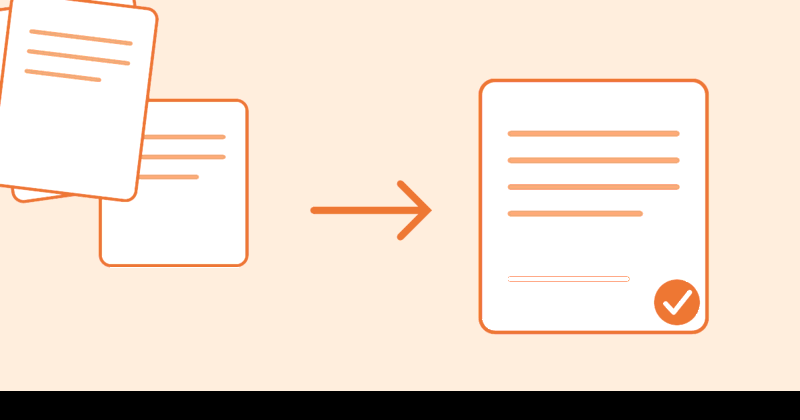
Réponse rapide : Importez vos PDF dans un outil de fusion qui fonctionne dans le navigateur, glissez-les dans l’ordre souhaité et téléchargez un seul fichier combiné. Cela prend moins d’une minute et fonctionne sur n’importe quel appareil. Si vous utilisez un outil qui traite les fichiers localement plutôt que de les stocker sur un serveur, rien de ce que vous importez ne traîne en attendant de devenir le problème de quelqu’un d’autre.
J’ai fusionné plus de PDF que je ne voudrais l’admettre. Des formulaires scannés qui arrivent en six fichiers séparés parce que le scanner de quelqu’un est réglé par défaut sur « une page par document ». Des factures de prestataires à envoyer à un client sous forme d’un seul paquet plutôt qu’un e-mail avec onze pièces jointes. Chaque année, à la période des impôts, le même rituel consistant à assembler reçus et justificatifs en un seul fichier avant de l’envoyer au comptable. Rien de tout cela n’est compliqué, mais c’est exactement le genre de petite tâche récurrente qui vous fait perdre dix minutes si vous n’avez pas un moyen rapide de la faire.
Voici le processus concret, ainsi que les questions que les gens se posent le plus souvent une fois qu’ils commencent à faire ça régulièrement plutôt qu’une fois par an.
Comment fusionner des fichiers PDF en ligne ?
- Rendez-vous sur pdfs.online/fr/outils/fusionner et sélectionnez ou glissez les PDF à combiner.
- Glissez les vignettes dans l’ordre dans lequel vous voulez que le document final se lise. Le premier fichier de la liste devient les premières pages du PDF fusionné.
- Ajoutez d’autres fichiers si vous en avez oublié un, ou retirez-en un qui s’est glissé par erreur.
- Cliquez sur fusionner, puis téléchargez le fichier combiné.
C’est tout. Pas de compte, pas de logiciel à installer, pas d’extension. Les fichiers ne quittent jamais votre navigateur pour rester sur le serveur de quelqu’un. Ils sont traités localement et disparaissent dès que vous fermez l’onglet.
Là où les gens se trompent généralement, ce n’est pas dans la fusion elle-même, mais dans l’ordre. Si vous avez douze fichiers nommés scan001.pdf à scan012.pdf, ne présumez pas que l’ordre alphabétique correspond à l’ordre dans lequel vous les avez scannés. J’ai déjà envoyé à un client un contrat fusionné avec la page de signature placée avant les conditions qu’elle était censée suivre, parce que j’ai cru que les noms de fichiers voulaient dire quelque chose. Prévisualisez les vignettes avant de cliquer sur fusionner. Cela prend cinq secondes et vous évite de devoir renvoyer un document portant votre nom.
Pourquoi fusionner des PDF plutôt que d’envoyer plusieurs fichiers par e-mail ?
Une pile de PDF séparés est facile à perdre de vue, et cela reporte le travail d’organisation sur celui qui les reçoit. Un seul fichier fusionné fait trois choses que onze pièces jointes séparées ne font pas :
Il conserve l’ordre de lecture intact, personne n’a donc à deviner si la facture ou le reçu vient en premier. C’est plus facile à archiver et à retrouver ensuite, puisque vous classez un seul document au lieu de tout un dossier. Et c’est plus propre à transmettre : envoyer à un client un seul « Rapport_Projet_Final.pdf » fait plus fini qu’un e-mail rempli d’icônes de trombone.
Les cas récurrents que je rencontre le plus souvent :
- Documents scannés. La plupart des scanners et des applications de scan produisent un PDF par page ou par lot. Fusionner transforme un dossier contenant
scan_1.pdf,scan_2.pdfen un seul document que vous pouvez réellement classer. - Contrats séparés pour la signature. Lorsqu’un contrat part en signature électronique, les pages signées reviennent parfois dans un fichier distinct des conditions d’origine. Fusionner remet l’accord complet dans un seul document avant l’archivage.
- Rapports mensuels ou trimestriels. Combiner les rapports de chaque service en un seul paquet avant une réunion, plutôt que de faire suivre six e-mails.
- Papiers de la déclaration de revenus. Reçus, justificatifs et relevés de l’année précédente, regroupés en un fichier avant de les envoyer au comptable.
- Supports de cours ou de recherche. Fusionner des lectures ou des chapitres séparés en un seul fichier pour un cours, pour ne pas jongler avec une dizaine d’onglets.
Si tout cela vous semble familier, fusionner des PDF est une habitude de cinq minutes qui vaut la peine d’être prise, pas une corvée ponctuelle.
L’exemple du contrat est celui qui m’a vraiment appris à prendre ça au sérieux. Un accord fournisseur était parti en signature électronique divisé en deux fichiers, parce que la page de signature avait été générée séparément des conditions. Les deux sont revenus signés, les deux paraissaient complets par eux-mêmes, et si je les avais classés séparément, six mois plus tard quelqu’un auditant le dossier aurait trouvé une page de signature sans lien visible avec ce qu’elle signait. Les fusionner le jour même de leur retour, avec un nom de fichier clair, c’est le genre de tâche de cinq minutes qui ne semble inutile que jusqu’à la fois où elle ne l’est pas.
Fusionner des PDF sur Windows, Mac, iPhone et Android
La mécanique ne change pas vraiment selon l’appareil, puisqu’un outil de fusion basé sur le navigateur fonctionne de la même façon partout, mais quelques points valent la peine d’être connus par plateforme :
Windows et Mac. N’importe quel navigateur récent gère cela sans extension. Sur Mac en particulier, certains utilisent l’astuce de combinaison de Aperçu via les vignettes de la barre latérale. Cela fonctionne, mais uniquement pour des PDF déjà ouverts, et devient vite laborieux au-delà de deux ou trois fichiers. Pour tout ce qui dépasse une fusion rapide de deux fichiers, un outil dans le navigateur est plus rapide.
iPhone et Android. La fusion dans le navigateur fonctionne de la même façon sur mobile que sur ordinateur, puisque le traitement se fait dans l’onglet, pas dans une application installée. Ce qui est réellement plus simple sur un ordinateur portable, c’est de réordonner une longue liste de fichiers par glisser-déposer ; sur un écran de téléphone, vérifiez bien l’ordre final avant de télécharger, car il est facile de mal juger l’ordre des vignettes sur un petit écran.
Rien de tout cela ne nécessite d’installer une application PDF sur ces appareils. C’est là le véritable avantage de le faire dans un navigateur plutôt que de télécharger un logiciel de bureau que vous utiliserez quatre fois par an avant d’oublier que vous l’avez.
Comment cela se compare-t-il à iLovePDF, Smallpdf et Adobe ?
Tous les outils de fusion connus font correctement le travail de base : importer, réordonner, télécharger. Ce qui les différencie, c’est ce qui arrive à vos fichiers ensuite et ce que couvre réellement l’offre gratuite.
| pdfs.online | iLovePDF | Smallpdf | Adobe Acrobat | |
|---|---|---|---|---|
| Coût pour fusionner | Gratuit | Gratuit | Gratuit (usages quotidiens limités) | Gratuit |
| Compte requis | Non | Non | Non | Non (connexion nécessaire pour enregistrer/partager) |
| Conservation des fichiers | Supprimés sous 24h (gratuit) / 30 jours (Pro) | Traité côté serveur, politique variable selon l’offre | Suppression automatique après 1 heure | Supprimés sauf connexion pour enregistrer |
| Combiner avec Word/Excel/images | PDF uniquement | Oui | Oui | Oui (avec compte) |
| Limite de pages par fusion | Pas de limite pratique pour un usage courant | Selon l’offre | Aucune limite indiquée | Jusqu’à 1 500 pages / 100 fichiers |
Le constat honnête : pour un simple travail de « combiner quelques PDF en un seul », n’importe lequel de ces outils fera l’affaire. Les différences qui comptent vraiment sont la durée pendant laquelle vos fichiers restent sur un serveur, et si vous êtes à l’aise à l’idée de créer un compte juste pour fusionner un document. Si vous fusionnez quelque chose de sensible (un contrat, un document médical, des papiers fiscaux), la politique de conservation est le détail qui mérite d’être lu avant l’import, pas seulement le prix.
Les erreurs que je vois le plus souvent en fusionnant des PDF
La plupart des problèmes de fusion ne sont pas techniques, ce sont de petits oublis qui n’apparaissent qu’après avoir déjà envoyé le fichier.
Se fier aux noms de fichiers plutôt qu’aux vignettes. Je le mentionne plus haut parce que c’est une erreur que j’ai moi-même commise plus d’une fois. Document (3).pdf ne dit rien sur sa place dans l’ordre final. Regardez la page réelle, pas le nom du fichier.
Oublier de vérifier l’orientation des pages avant de fusionner. Si un PDF source a été scanné de travers, la fusion ne corrige pas ça. Faites d’abord pivoter les pages concernées, sinon vous obtiendrez un document où le lecteur doit tourner son ordinateur pour lire la page 4.
Fusionner des brouillons au lieu des versions finales. Cela paraît évident jusqu’à ce que ça vous arrive : quelqu’un vous envoie « final_v2_DEFINITIF.pdf » et vous fusionnez la mauvaise version parce que votre dossier de téléchargements contenait deux fichiers aux noms presque identiques. Renommez les fichiers de façon non ambiguë avant de combiner quoi que ce soit destiné à sortir de chez vous.
Ne pas nommer le fichier résultant. Un fichier issu d’un outil de fusion nommé fusionne.pdf ou sortie (1).pdf va se perdre dans un dossier de téléchargements en moins d’une semaine. Renommez-le avec quelque chose que vous reconnaîtrez dans six mois, comme contrats-clients-2026-T2.pdf, pas fusionne.pdf.
Supposer qu’un outil de fusion fonctionne hors ligne. Les outils basés sur le navigateur ont besoin d’une connexion internet pour se charger, même si le traitement des fichiers lui-même peut se faire localement ensuite. Si vous êtes dans un avion ou sans connexion, fusionnez avant de partir, pas après avoir atterri quand vous avez besoin du fichier pour une réunion dans dix minutes.
Questions fréquentes
Fusionner un PDF fait-il perdre en qualité ou en mise en forme ?
Non. Fusionner ne touche pas au contenu des pages elles-mêmes, cela les assemble simplement en un seul fichier, donc les polices, les images et la mise en page restent exactement comme dans les documents d’origine. C’est en partie ce qui fait du PDF ce qu’il est : conçu pour avoir le même rendu quel que soit qui le fusionne, le divise ou l’ouvre. Si votre fichier fusionné a un rendu différent des originaux, le problème venait de l’un des fichiers source avant même la fusion, pas de l’étape de fusion.
Puis-je fusionner des PDF protégés par mot de passe ?
Oui, mais vous devrez d’abord déverrouiller chaque fichier protégé. Un outil de fusion ne peut pas lire des pages qu’il n’a pas la permission d’ouvrir. Si vous travaillez sur un PDF protégé par mot de passe dont vous avez les droits, retirez d’abord le mot de passe, puis fusionnez normalement.
Puis-je combiner un PDF avec un document Word, une image ou un Excel ?
Cela dépend de l’outil. Certains outils de fusion n’acceptent que des PDF ; d’autres convertissent discrètement un JPG ou un DOCX en page PDF et l’intègrent au fichier fusionné. Si vous combinez, par exemple, un reçu scanné (JPG) avec une lettre tapée (PDF), vérifiez si votre outil gère cela directement ou si vous devez d’abord convertir l’image en PDF. C’est une petite étape supplémentaire, pas un obstacle.
Combien de fichiers ou de pages puis-je fusionner à la fois ?
La plupart des outils gratuits en ligne fixent une limite quelque part, généralement quelques centaines de pages ou une vingtaine de fichiers par fusion, plus une limite de taille par fichier de plusieurs dizaines de mégaoctets. Pour le volume que traite la plupart des gens (une poignée de documents, pas un classeur entier), cela ne pose presque jamais problème. Si vous fusionnez quelque chose d’inhabituellement volumineux, divisez le travail en deux fusions puis fusionnez les deux résultats.
Dans quel ordre mes fichiers apparaîtront-ils après la fusion ?
Dans l’ordre où vous disposez les vignettes avant de cliquer sur fusionner. Le fichier en haut de la liste devient les premières pages du document final. C’est l’erreur la plus fréquente, parce que les noms de fichiers ne correspondent pas toujours à l’ordre réellement souhaité. Jetez toujours un œil à l’aperçu des vignettes avant de télécharger, surtout au-delà de trois ou quatre fichiers.
Puis-je encore modifier ou réordonner des pages après la fusion ?
Oui, mais c’est une étape à part. Une fois le fichier fusionné obtenu, vous pouvez faire pivoter, supprimer ou réordonner des pages individuelles avec un outil d’organisation des pages. Il est plus simple d’obtenir le bon ordre avant la fusion, mais rien dans un PDF fusionné n’est figé par la suite.
Ai-je besoin d’Adobe Acrobat pour fusionner des PDF ?
Non, et cela induit plus de gens en erreur que ça ne le devrait. Adobe a inventé le format PDF, donc on suppose raisonnablement qu’il faut son propre logiciel pour faire quoi que ce soit d’utile avec. Ce n’est pas le cas. Fusionner est une opération basique prise en charge par des dizaines d’outils gratuits, dans le navigateur ou non, qui n’ont rien à voir avec Adobe. L’outil de fusion d’Acrobat fait le travail, mais il est conçu pour vous pousser vers un abonnement dès que vous voulez aller au-delà des bases. Logique si vous payez déjà Acrobat Pro pour d’autres raisons, superflu si fusionner est tout ce dont vous avez besoin.
Que faire si le fichier fusionné est trop volumineux pour un e-mail ?
Cela arrive constamment, notamment avec des documents scannés, puisqu’une pile de pages scannées peut facilement atteindre 20 à 30 Mo même avant la fusion. Si votre PDF combiné est trop volumineux pour une pièce jointe e-mail (la plupart des fournisseurs plafonnent autour de 20-25 Mo), vos options sont de compresser le fichier fusionné ensuite, ce qui réduit généralement beaucoup la taille sans différence de qualité visible pour des documents texte, ou de le partager via un lien plutôt qu’en pièce jointe. Compresser après la fusion, plutôt que de compresser chaque fichier source séparément, est en général le meilleur ordre des opérations, puisque vous n’avez qu’un seul fichier à faire passer par la compression au lieu de plusieurs.
Est-ce vraiment gratuit de fusionner des PDF, et sont-ils privés ?
Fusionner des PDF est une de ces tâches qui ne devrait pas nécessiter d’abonnement, et la plupart des outils ne la facturent pas. Ce qui varie davantage, c’est ce qui arrive à vos fichiers ensuite. Certains outils importent vos documents sur un serveur et les conservent une heure, un jour, ou jusqu’à ce que vous les supprimiez vous-même. pdfs.online traite les fichiers dans votre navigateur et supprime tout ce qui est importé sous 24 heures sur l’offre gratuite (30 jours sur l’offre Pro). Cela vaut la peine de vérifier pour tout outil que vous utilisez régulièrement, surtout si ce que vous fusionnez est un contrat, un document médical, ou tout autre chose que vous ne voudriez pas voir traîner sur le serveur d’un inconnu plus longtemps que nécessaire.
Une habitude de cinq minutes, pas un projet
Fusionner des PDF est une de ces tâches qui semble mériter un article « comment faire » surtout parce que personne ne vous montre la méthode rapide la première fois. Une fois que vous l’avez fait avec un bon outil dans le navigateur quelques fois, cela cesse d’être une tâche à laquelle vous pensez et devient simplement ce que vous faites avant d’envoyer. Fusionnez vos PDF ici, sans inscription nécessaire.