Última actualización: 15 de julio de 2026
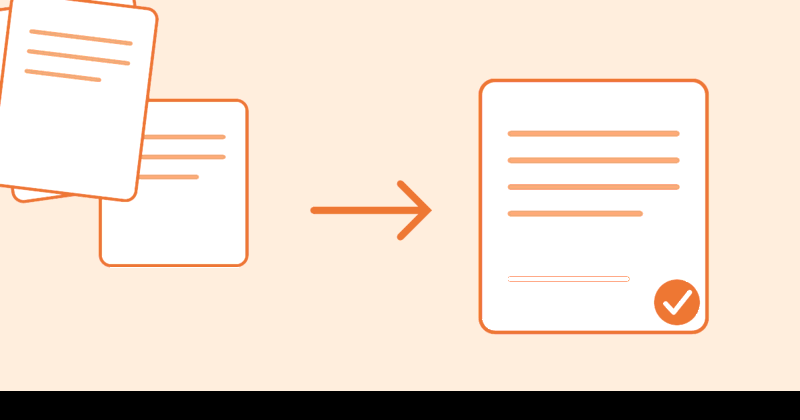
Respuesta rápida: Sube tus PDF a una herramienta de unión que funcione en el navegador, arrástralos en el orden que quieras y descarga un único archivo combinado. Lleva menos de un minuto y funciona en cualquier dispositivo. Si usas una herramienta que procesa los archivos de forma local en lugar de guardarlos en un servidor, nada de lo que subas se queda esperando a convertirse en un problema de otra persona.
He unido más PDF de los que me gustaría admitir. Formularios escaneados que llegan en seis archivos separados porque el escáner de alguien viene configurado para «una página por documento». Facturas de proveedores que hay que enviar a un cliente como un solo paquete en vez de un correo con once adjuntos. Cada año, en la campaña de la renta, el mismo ritual de juntar recibos y justificantes en un solo archivo antes de mandárselo a la gestoría. Nada de esto es complicado, pero es exactamente el tipo de tarea pequeña y recurrente que te quita diez minutos si no tienes una forma rápida de hacerla.
Aquí está el proceso real, más las preguntas que suele tener la gente cuando empieza a hacer esto de forma habitual en vez de una vez al año.
¿Cómo uno archivos PDF online?
- Ve a pdfs.online/es/herramientas/unir y selecciona o arrastra los PDF que quieres combinar.
- Arrastra las miniaturas hasta el orden en que quieras que se lea el documento final. El primer archivo de la lista se convierte en las primeras páginas del PDF unido.
- Añade más archivos si te falta alguno, o quita el que se haya colado.
- Pulsa unir y descarga el archivo combinado.
Y ya está. Sin cuenta, sin instalar software, sin plugin. Los archivos nunca salen de tu navegador para quedarse en el servidor de nadie. Se procesan de forma local y desaparecen en cuanto cierras la pestaña.
Donde la gente suele equivocarse no es en la unión en sí, sino en el orden. Si tienes doce archivos llamados escaneo001.pdf hasta escaneo012.pdf, no des por hecho que el orden alfabético coincide con el orden en que los escaneaste. Una vez envié a un cliente un contrato unido con la página de firma antes de las condiciones que se suponía debía acompañar, porque asumí que el nombre del archivo significaba algo. Revisa las miniaturas antes de pulsar unir. Cuesta cinco segundos y te ahorra tener que reenviar un documento con tu nombre puesto.
¿Por qué unir PDF en vez de enviar varios archivos por correo?
Un montón de PDF sueltos es fácil de perder de vista, y traslada el trabajo de organizar a quien los recibe. Un solo archivo unido hace tres cosas que once adjuntos separados no hacen:
Mantiene el orden de lectura intacto, así nadie tiene que adivinar si va antes la factura o el recibo. Es más fácil de archivar y buscar después, porque estás guardando un solo documento en vez de una carpeta entera. Y queda más profesional a la hora de entregarlo: mandarle a un cliente un único «Informe_Proyecto_Final.pdf» transmite más que un correo lleno de iconos de clip.
Los casos que más se repiten:
- Documentos escaneados. La mayoría de escáneres y apps de escaneo generan un PDF por página o por lote. Unirlos convierte una carpeta con
escaneo_1.pdf,escaneo_2.pdfen un único documento que puedes archivar de verdad. - Contratos divididos para la firma. Cuando un contrato se envía a firmar electrónicamente, a veces las páginas firmadas vuelven en un archivo separado del original. Unirlas devuelve el acuerdo completo a un solo documento antes de archivarlo.
- Informes mensuales o trimestrales. Combinar los informes de cada departamento en un único paquete antes de una reunión, en vez de reenviar seis correos.
- Papeleo de la renta. Recibos, justificantes y documentos del año anterior, agrupados en un archivo antes de enviarlos a la gestoría.
- Material de clase o de investigación. Unir lecturas o capítulos sueltos en un único archivo para una asignatura, para no andar abriendo una docena de pestañas.
Si algo de esto te suena familiar, unir PDF es un hábito de cinco minutos que merece la pena tener, no una tarea puntual.
El ejemplo del contrato es el que de verdad me hizo tomármelo en serio. Un acuerdo con un proveedor salió a firmar electrónicamente dividido en dos archivos, porque la página de firma se había generado por separado de las condiciones. Los dos volvieron firmados, los dos parecían completos por sí solos, y si los hubiera archivado por separado, seis meses después alguien revisando la carpeta se habría encontrado una página de firma sin conexión visible con lo que estaba firmando. Unirlos el mismo día que volvieron firmados, con un nombre de archivo claro, es el tipo de tarea de cinco minutos que solo parece innecesaria hasta la vez que no lo es.
Unir PDF en Windows, Mac, iPhone y Android
La mecánica no cambia mucho según el dispositivo, ya que una herramienta basada en navegador funciona igual en todos lados, pero hay algunas cosas que conviene saber por plataforma:
Windows y Mac. Cualquier navegador moderno lo gestiona sin extensiones. En Mac en concreto, algunos recurren al truco de combinar PDF desde las miniaturas de la barra lateral de Vista Previa. Funciona, pero solo con PDF que ya tengas abiertos, y se complica con más de dos o tres archivos. Para cualquier cosa que pase de una unión rápida de dos archivos, una herramienta en el navegador es más rápida.
iPhone y Android. Unir PDF en el navegador funciona igual en móvil que en escritorio, porque el procesamiento ocurre en la pestaña, no en una app instalada. Lo que sí es más cómodo en un portátil es reordenar una lista larga de archivos arrastrando; en la pantalla de un móvil, comprueba bien el orden final antes de descargar, porque es fácil confundirse con las miniaturas en una pantalla pequeña.
Nada de esto requiere instalar una app de PDF en ninguno de estos dispositivos. Esa es la ventaja real de hacerlo desde el navegador en vez de descargar software de escritorio que vas a usar cuatro veces al año y luego olvidas que tienes.
¿Cómo se compara con iLovePDF, Smallpdf y Adobe?
Todas las herramientas conocidas hacen bien el trabajo básico: subir, ordenar, descargar. Donde difieren es en qué pasa con tus archivos después y qué incluye realmente el plan gratuito.
| pdfs.online | iLovePDF | Smallpdf | Adobe Acrobat | |
|---|---|---|---|---|
| Coste por unir | Gratis | Gratis | Gratis (con límite diario de usos) | Gratis |
| Requiere cuenta | No | No | No | No (hace falta iniciar sesión para guardar/compartir) |
| Retención de archivos | Se borran en 24h (Free) / 30 días (Pro) | Procesado en servidor, la política varía según el plan | Se borran automáticamente tras 1 hora | Se borran salvo que inicies sesión para guardarlos |
| Combinar con Word/Excel/imágenes | Solo PDF | Sí | Sí | Sí (con cuenta) |
| Límite de páginas por unión | Sin límite práctico para un uso normal | Depende del plan | Sin límite indicado | Hasta 1.500 páginas / 100 archivos |
La conclusión honesta: para un trabajo sencillo de «combinar unos cuantos PDF en uno», cualquiera de estas herramientas te sirve. Las diferencias que de verdad importan son cuánto tiempo se quedan tus archivos en un servidor y si te sientes cómodo creando una cuenta solo para unir un documento. Si estás uniendo algo sensible (un contrato, un documento médico, papeleo fiscal), la política de retención es el dato que merece la pena leer antes de subir el archivo, no solo el precio.
Errores que veo cometer al unir PDF
La mayoría de los problemas al unir PDF no son técnicos, son pequeños descuidos que solo se notan después de haber enviado ya el archivo.
Fiarse del nombre del archivo en vez de la miniatura. Lo menciono arriba porque es un error que yo mismo he cometido más de una vez. Documento (3).pdf no dice nada sobre dónde va en el orden final. Mira la página real, no el nombre del archivo.
Olvidar comprobar la orientación de las páginas antes de unir. Si un PDF de origen se escaneó torcido, unirlo no lo arregla. Rota antes las páginas problemáticas, o acabarás con un documento en el que quien lo lea tiene que girar el portátil para leer la página 4.
Unir borradores en vez de versiones finales. Suena obvio hasta que te pasa: alguien te manda «final_v2_DEFINITIVO.pdf» y unes la versión equivocada porque tu carpeta de descargas tenía dos archivos con nombres casi idénticos. Renombra los archivos con algo inequívoco antes de combinar cualquier cosa que vayas a enviar fuera.
No nombrar el archivo resultante. Un archivo que sale de una herramienta de unión llamado unido.pdf o salida (1).pdf se va a perder en una carpeta de descargas en menos de una semana. Ponle un nombre que reconozcas dentro de seis meses, como contratos-clientes-2026-Q2.pdf, no unido.pdf.
Dar por hecho que la herramienta funciona sin conexión. Las herramientas basadas en navegador necesitan conexión a internet para cargar, aunque el procesamiento en sí ocurra luego de forma local. Si estás en un vuelo o en algún sitio sin conectividad, une los archivos antes de salir, no después de aterrizar cuando necesitas el archivo para una reunión en diez minutos.
Preguntas frecuentes
¿Unir un PDF pierde calidad o formato?
No. Unir no toca el contenido de las páginas en sí, solo las cose en un único archivo, así que las fuentes, imágenes y maquetación se mantienen exactamente como estaban en los documentos originales. Esto es parte de lo que hace que el PDF sea el formato que es: está diseñado para verse igual sin importar quién lo una, divida o abra. Si tu archivo unido se ve distinto a los originales, el problema estaba en uno de los archivos de origen antes de unirlos, no en el paso de unión.
¿Puedo unir PDF que tienen contraseña?
Puedes, pero antes tendrás que quitarle la contraseña a cada archivo protegido. Una herramienta de unión no puede leer páginas que no tiene permiso para abrir. Si trabajas con un PDF protegido con contraseña sobre el que tienes derechos, quita primero la contraseña y luego únelo con normalidad.
¿Puedo combinar un PDF con un Word, una imagen o un Excel?
Depende de la herramienta. Algunas herramientas de unión solo aceptan PDF; otras convierten en silencio un JPG o un DOCX a una página PDF y la incorporan al archivo unido. Si estás combinando, por ejemplo, un recibo escaneado (JPG) con una carta escrita (PDF), comprueba si tu herramienta lo gestiona directamente o si necesitas convertir antes la imagen a PDF. Es un paso extra pequeño, no un impedimento.
¿Cuántos archivos o páginas puedo unir a la vez?
La mayoría de herramientas gratuitas online ponen un límite en algún punto, normalmente unos cientos de páginas o una veintena de archivos por unión, más un límite de tamaño por archivo de varias decenas de megabytes. Para el volumen que maneja la mayoría de la gente (un puñado de documentos, no un archivador entero), esto casi nunca importa. Si estás uniendo algo inusualmente grande, divide el trabajo en dos uniones y luego une los dos resultados.
¿En qué orden aparecerán mis archivos después de unirlos?
En el orden en que coloques las miniaturas antes de pulsar unir. El archivo que quede arriba de la lista se convierte en las primeras páginas del documento final. Este es el error más habitual, porque el nombre de los archivos no siempre coincide con el orden que realmente quieres. Echa siempre un vistazo a la vista previa de miniaturas antes de descargar, sobre todo con más de tres o cuatro archivos.
¿Puedo seguir editando o reordenando páginas después de unir?
Sí, pero es un paso aparte. Una vez tienes el archivo unido, puedes rotar, borrar o reordenar páginas concretas con una herramienta para organizar páginas. Es más fácil dejar el orden bien antes de unir, pero nada en un PDF unido queda fijo para siempre.
¿Necesito Adobe Acrobat para unir PDF?
No, y esto confunde a más gente de la que debería. Adobe inventó el formato PDF, así que es razonable suponer que hace falta su propio software para hacer algo con uno. No es así. Unir es una operación básica que soportan decenas de herramientas gratuitas, en el navegador o de otro tipo, que no tienen nada que ver con Adobe. La herramienta de Acrobat está bien, pero está pensada para empujarte hacia una suscripción en cuanto quieras hacer algo más. Tiene sentido si ya pagas Acrobat Pro por otros motivos, es innecesario si unir es lo único que necesitas.
¿Qué hago si el archivo unido pesa demasiado para enviarlo por correo?
Esto pasa constantemente sobre todo con documentos escaneados, ya que un conjunto de páginas escaneadas puede sumar fácilmente 20-30 MB incluso antes de unirlas. Si tu PDF combinado es demasiado grande para un adjunto de correo (la mayoría de proveedores limitan alrededor de 20-25 MB), tus opciones son comprimir el archivo ya unido, lo que suele reducir bastante el tamaño sin una diferencia de calidad visible en documentos de texto, o compartirlo mediante un enlace en vez de como adjunto. Comprimir después de unir, en vez de comprimir cada archivo de origen por separado, suele ser el mejor orden, ya que solo tienes que pasar un archivo por la compresión en vez de varios.
¿Es de verdad gratis unir PDF, y son privados?
Unir PDF es una de esas tareas que no debería requerir suscripción, y la mayoría de herramientas no la cobran. Lo que más varía es qué pasa con tus archivos después. Algunas herramientas suben tus documentos a un servidor y los guardan durante una hora, un día o hasta que los borras tú mismo. pdfs.online procesa los archivos en tu navegador y borra lo que se sube en un plazo de 24 horas en el plan gratuito (30 días en el plan Pro). Merece la pena comprobarlo en cualquier herramienta que uses de forma habitual, sobre todo si lo que unes es un contrato, un documento médico o cualquier otra cosa que no querrías que se quedara en el servidor de un desconocido más tiempo del necesario.
Un hábito de cinco minutos, no un proyecto
Unir PDF es una de esas tareas que parece merecer un «cómo hacerlo» sobre todo porque nadie te enseña la forma rápida la primera vez. Una vez lo has hecho con una buena herramienta en el navegador unas cuantas veces, deja de ser algo en lo que piensas y pasa a ser lo que haces antes de darle a enviar. Une tus PDF aquí, sin necesidad de registrarte.